

Icecream Media Converter — бесплатный медиаконвертер для Windows от Icecream Apps, рассчитанный на преобразование видео и аудио без сложной настройки кодеков. Программа работает с локальными файлами, добавляет несколько задач в очередь, преобразует ролики по выбранному формату или по профилю устройства, извлекает аудиодорожку из видео и получает медиа по URL. В интерфейсе используются простые сценарии: Add file, Add URL, выбор AUDIO или VIDEO, переключение DEVICE / FORMAT, выбор формата, качества и запуск через CONVERT или отправка задачи в список через ADD TO QUEUE.
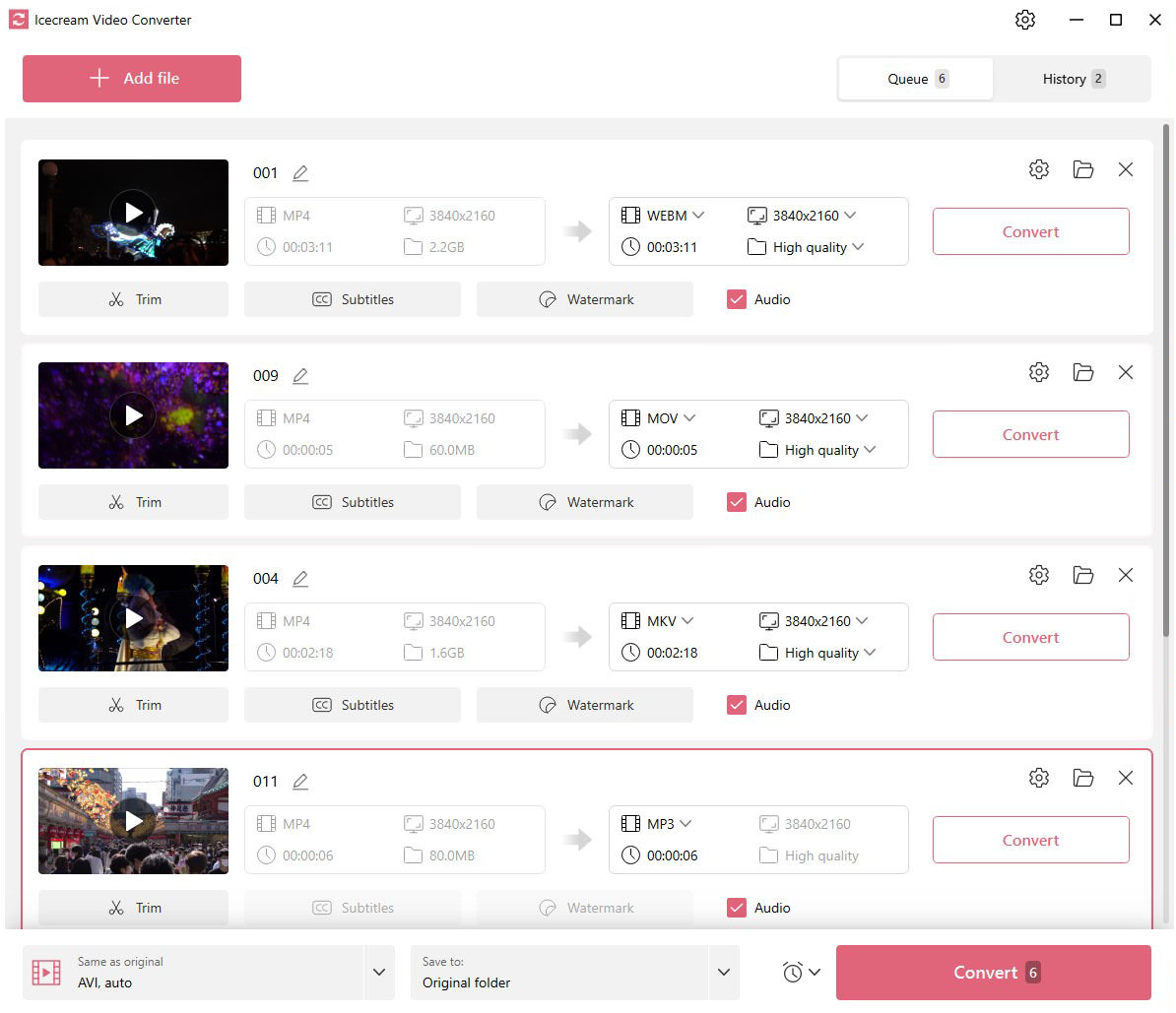
Icecream Media Converter обзор важно строить именно вокруг старой программы Media Converter, а не вокруг более новой Icecream Video Converter. У этих продуктов похожая логика и один разработчик, но набор функций отличается: Media Converter сосредоточен на конвертации, очереди, профилях устройств, истории и URL, тогда как Icecream Video Converter получил отдельную современную ветку с обрезкой, субтитрами, водяными знаками и другими инструментами, которые нельзя автоматически переносить на Icecream Media Converter.
Главная ценность Icecream Media Converter — короткий путь от исходного файла к готовому MP4, MP3, AVI, MKV, WAV, FLAC, WMA или другому распространённому формату. Пользователь не выбирает вручную контейнер, видеокодек, аудиокодек, битрейт и частоту кадров: вместо этого программа предлагает тип результата, формат, устройство и уровень качества. Такой подход подходит для домашней медиатеки, подготовки ролика к воспроизведению на телефоне, извлечения музыки из видео и пакетной обработки набора файлов.

Ссылка:
Краткое резюме программы
Icecream Media Converter относится к программам, где интерфейс ведёт пользователя по фиксированной последовательности: добавить файл, выбрать направление конвертации, указать итоговый формат или устройство, выбрать качество и запустить обработку. В главном окне видны кнопки Add file, Add URL и History, а нижняя часть интерфейса отведена под служебные элементы вроде Settings, справки и параметра завершения работы после конвертации.
Программа решает несколько конкретных задач:
преобразование видео в другой видеоформат;
конвертация аудио в другой аудиоформат;
извлечение аудио из видеоролика;
подготовка видео для устройства без ручного выбора технических параметров;
пакетная конвертация файлов через очередь;
получение медиа по URL и сохранение результата как видео или аудио;
просмотр ранее выполненных операций через History.
Формат работы у Icecream Media Converter ближе к бытовому конвертеру видео и аудио, чем к профессиональному транскодеру. В нём нет перегруженной панели с десятками вкладок, зато есть понятные шаги для типовых задач. Это отличает программу от HandBrake, XMedia Recode и MeGUI, где пользователю доступно больше параметров кодирования, но выше требования к пониманию контейнеров, кодеков и профилей.
Icecream Media Converter для Windows особенно уместен в ситуациях, когда нужно не смонтировать ролик, а изменить его формат. Например, пользователь получает AVI-файл и хочет сделать MP4 для телефона; сохраняет звуковую дорожку из видеозаписи в MP3; приводит несколько файлов к одному формату перед переносом на плеер; создаёт очередь из нескольких роликов и запускает обработку одной кнопкой.
Основные характеристики Icecream Media Converter
| Характеристика | Детали |
|---|---|
| Назначение | Конвертация видео и аудио, извлечение звука из видео, обработка нескольких файлов в очереди |
| Разработчик | Icecream Apps |
| Тип программы | Бесплатный конвертер медиафайлов для Windows |
| Основные режимы | Конвертация по формату, конвертация по устройству, получение медиа по URL |
| Элементы запуска задачи | CONVERT для немедленной обработки, ADD TO QUEUE для добавления в очередь |
| Элементы импорта | Add file, Add URL |
| Раздел истории | History |
| Настройки результата | Тип результата, формат, профиль устройства, качество, папка вывода |
| Пакетная обработка | Несколько файлов добавляются в список и обрабатываются последовательно |
| Поддерживаемые форматы | MP4, MP3, MKV, WAV, FLAC, FLV, SWF, 3GP, AVI, AIFF, VOB, AAC, WMA, WMV и другие |
| Поддерживаемые устройства в профилях | iPod, iPhone, iPad, Samsung, BlackBerry, PS3, Nokia, Android phones; также Xbox, PSP, iPhone, iPad, iPod, Samsung и BlackBerry |
| Лицензия | Free / freeware |
| Установочный файл | media_converter_setup.exe |
Icecream Media Converter не требует от пользователя ручного выбора кодека и битрейта перед каждой операцией. Это не недостаток для базового сценария: программа намеренно скрывает сложные параметры и оставляет выбор типа результата, формата, устройства и качества. Для точной настройки кадра, битрейта, кодека, частоты кадров и контейнера лучше подходят специализированные транскодеры вроде XMedia Recode или HandBrake.
Для каких задач подходит Icecream Media Converter
Конвертация видео в MP4, AVI, MKV и другие форматы
Icecream Media Converter используется как программа для изменения формата видео. Типовой сценарий выглядит так: пользователь добавляет ролик через Add file, выбирает VIDEO, оставляет режим FORMAT, указывает нужный формат в выпадающем списке, выбирает качество и запускает CONVERT. Для разовой конвертации видео в MP4 это проще, чем настраивать проект в видеоредакторе или разбираться в расширенных профилях кодирования.
Формат MP4 удобен для большинства бытовых задач: перенос на телефон, отправка через мессенджер, хранение в медиатеке, воспроизведение в популярных плеерах. Icecream Media Converter также работает с AVI, MKV, WMV, FLV, SWF, 3GP, VOB и другими форматами, поэтому подходит для приведения старых роликов к более удобному контейнеру.
Конвертация аудио в MP3, WAV, FLAC, WMA
В режиме AUDIO программа превращается в аудиоконвертер. Пользователь выбирает итоговый формат MP3, WAV, FLAC, WMA, AAC, OGG, AIFF или другой доступный вариант и задаёт качество. Такой сценарий подходит для музыки, записей диктофона, аудиодорожек из старых файлов и подготовки звука для устройств, которые принимают ограниченный набор форматов.
MP3 остаётся практичным форматом для совместимости с телефонами, автомагнитолами, плеерами и программами воспроизведения. WAV удобен для несжатого звука, когда важнее сохранить исходную структуру аудио без потерь от повторного сжатия. FLAC подходит для хранения музыки без потерь, если устройство или плеер поддерживает такой формат. Icecream Media Converter не превращает пользователя в аудиоинженера: выбор делается через формат и качество, без настройки каждого параметра кодирования вручную.
Извлечение аудио из видео
Одна из сильных бытовых задач программы — извлечение аудио из видео. Пользователь добавляет видеоролик, выбирает тип результата AUDIO, затем указывает MP3, WAV, FLAC, WMA или другой аудиоформат. Программа сохраняет звук как отдельный файл. Такой сценарий полезен для лекций, интервью, музыкальных фрагментов, записей вебинаров, видеозаметок и старых роликов, где нужна только дорожка со звуком.
В отличие от видеоредактора, Icecream Media Converter не заставляет создавать проект, выносить клип на таймлайн и отдельно экспортировать аудио. Процесс строится вокруг одной операции конвертации: исходное видео становится аудиофайлом выбранного формата. Для пользователя, которому нужно быстро получить MP3 из MP4 или AVI, это основной рабочий сценарий программы.
Конвертация видео для устройств
Режим DEVICE снимает часть вопросов о формате, разрешении и способе кодирования. Пользователь выбирает устройство или семейство устройств, а программа подбирает подходящие параметры результата. В списке поддерживаемых профилей фигурируют iPod, iPhone, iPad, Samsung, BlackBerry, PS3, Nokia и Android phones; также перечислены Xbox и PSP.
Этот режим удобен, когда цель не получить MKV или получить MP4, а воспроизвести файл на конкретном устройстве. Для старого телефона, портативного плеера или приставки пользователь выбирает профиль устройства и не подбирает вручную контейнер, размер кадра, качество и способ кодирования. Именно поэтому Icecream Media Converter выглядит понятнее для новичка, чем инструменты с расширенными вкладками кодеков.
Пакетная конвертация файлов
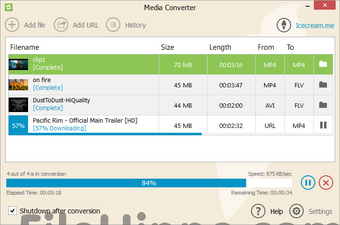
Пакетная конвертация файлов нужна, когда файлов больше одного: например, папка с несколькими AVI-роликами, набор клипов для телефона, серия аудиозаписей или несколько видеофрагментов из разных источников. В Icecream Media Converter файл можно не запускать сразу, а отправить в очередь через ADD TO QUEUE. После добавления нескольких задач программа показывает список, прогресс каждого элемента и общий статус выполнения.
Очередь конвертации снижает количество повторяющихся действий. Пользователь не ждёт завершения первого ролика, чтобы добавить следующий: он формирует список, проверяет направление преобразования и запускает обработку. В таблице очереди видны столбцы Filename, Size, Length, From, To, что помогает быстро понять, какие файлы уже готовы, какие находятся в работе и во что они преобразуются.
Ссылка:
Получение медиа по URL
Кнопка Add URL добавляет сценарий работы не с локальным файлом, а с видеоссылкой. Icecream Media Converter получает медиа по указанному URL и сохраняет результат как видео или аудиофайл. Для YouTube-сценариев программа поддерживает преобразование видео в видео- и аудиоформаты, что делает её полезной для сохранения ролика или звуковой дорожки в нужном виде.
В этом режиме важно разделять две задачи: получение медиа по ссылке и последующая конвертация. Icecream Media Converter объединяет их в один поток: пользователь вводит URL, выбирает тип результата и формат, после чего программа сохраняет готовый файл в заданную папку. Папка вывода задаётся через Settings, а последний обработанный файл доступен из интерфейса после завершения операции.
Интерфейс и логика работы
Интерфейс Icecream Media Converter построен вокруг нескольких крупных зон. В верхней части главного окна расположены действия импорта и перехода к истории: Add file, Add URL, History. Центральная область используется для списка файлов и состояния конвертации. В нижней части находятся индикатор общего прогресса, данные по скорости и оставшемуся времени, переключатель Shutdown after conversion, а также Help и Settings.
Структура окна не перегружена: программа не показывает расширенную таблицу кодеков, профилей H.264, параметров GOP, количества проходов и настроек звука. Вместо этого каждый файл получает понятные поля: исходный файл, тип результата, способ выбора результата, формат и качество. Такой интерфейс подходит пользователю, которому нужен конвертер видео и аудио, а не среда тонкого транскодирования.
Главное окно
Главное окно выполняет роль стартовой панели. Add file открывает выбор локального файла, Add URL переводит к работе с ссылкой, History показывает ранее обработанные файлы. После добавления файлов окно превращается в таблицу задач: пользователь видит имя файла, размер, длительность, исходный тип и итоговый формат.
Для одиночной операции главное окно почти не требует внимания: пользователь добавляет файл, задаёт параметры и получает результат. Для пакетной обработки оно становится рабочей панелью контроля, где видно, какая задача уже завершена, какая стоит следующей и сколько осталось до окончания всей очереди. В этом сценарии полезны общий процент выполнения, строка Remaining, скорость обработки и кнопка паузы.
Окно добавления файла
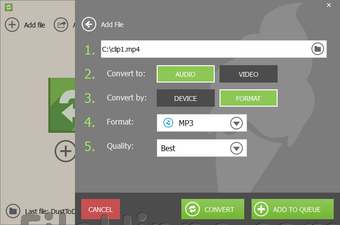
После выбора Add file открывается окно Add file, где настройка разбита на нумерованные шаги. В первом поле отображается путь к исходному файлу. Далее пользователь выбирает, во что преобразовать файл: AUDIO или VIDEO. Следующий переключатель определяет способ выбора результата: DEVICE для профиля устройства или FORMAT для конкретного формата. Ниже находятся выпадающие списки Format и Quality, а внизу — кнопки CANCEL, CONVERT и ADD TO QUEUE.
Ссылка:
Логика окна хорошо показывает философию программы. Пользователь не вводит числовые параметры вручную, а выбирает направление и получает готовые варианты. CONVERT подходит, когда нужно обработать один файл сразу. ADD TO QUEUE используется, когда пользователь собирает несколько задач и запускает их общей очередью. Такой выбор между немедленной конвертацией и очередью важен для Icecream Media Converter: программа одинаково работает с одиночными файлами и пакетами.
История операций
Раздел History хранит успешно обработанные файлы и помогает вернуться к результатам после завершения работы. Это особенно полезно при пакетной обработке: после нескольких конвертаций пользователь не ищет вручную каждый файл в папке вывода, а открывает историю и проверяет, какие операции уже выполнены.
История решает бытовую проблему, которая часто возникает в конвертерах: файл обработан, но пользователь не помнит выбранную папку. В Icecream Media Converter путь к последнему результату доступен из интерфейса, а History panel сохраняет доступ к успешно конвертированным файлам.
Поддерживаемые форматы
Icecream Media Converter работает с распространёнными видео- и аудиоформатами. В разных карточках программы перечисления отличаются по полноте, но общий набор охватывает основные форматы для домашней медиатеки, старых роликов, музыки и устройств: MP4, MP3, MKV, WAV, FLAC, FLV, SWF, 3GP, AVI, AIFF, VOB, AAC, WMA, WMV, OGG, M4A, M4V, M2TS, MTS и RMVB.
| Тип задачи | Форматы и сценарии |
|---|---|
| Видео в видео | MP4, AVI, MKV, WMV, FLV, SWF, 3GP, VOB, M4V, M2TS, MTS, RMVB |
| Видео в аудио | MP4/AVI/MKV/VOB и другие видеофайлы в MP3, WAV, FLAC, WMA, AAC, OGG |
| Аудио в аудио | MP3, WAV, FLAC, WMA, AAC, OGG, AIFF, M4A |
| Профили устройств | iPhone, iPad, iPod, Android phones, Samsung, BlackBerry, Nokia, PS3, Xbox, PSP |
| Очередь | Несколько файлов с разными исходными форматами в одном списке задач |
Для пользователя важнее не полный перечень расширений, а направление обработки. Icecream Media Converter закрывает три основные линии: видеофайл можно оставить видеофайлом в другом формате, видео можно превратить в аудио, аудио можно перевести в другой аудиоформат. Для задач с изображениями, документами и архивами эта программа не предназначена; в таких случаях рассматривают другие категории ПО, а не Icecream Media Converter.
Как понимать формат и контейнер
В обзоре Icecream Media Converter формат лучше рассматривать с практической стороны. Пользователь видит расширение файла и выбирает результат: MP4 для совместимости, MP3 для аудио, AVI или MKV для старых и архивных задач, WAV или FLAC для звука без обычного MP3-сжатия. Программа не заставляет отдельно выбирать контейнер и кодек, поэтому терминология остаётся простой.
Такой подход подходит не всем. Если нужно жёстко контролировать H.264/H.265, битрейт, профиль, частоту кадров, аудиоканалы и фильтры, Icecream Media Converter уступает HandBrake и XMedia Recode. Но для пользователя, который хочет преобразовать AVI в MP4 или сохранить MP3 из видео, отсутствие технических вкладок делает рабочий процесс короче.
Конвертация по формату и по устройству
Icecream Media Converter предлагает два способа выбрать итоговый результат: FORMAT и DEVICE. Они решают разные задачи. FORMAT нужен, когда пользователь точно знает, какой файл должен получиться: MP4, MP3, AVI, MKV, WAV, FLAC, WMA или другой формат. DEVICE нужен, когда важна совместимость с конкретным устройством, а формат и параметры подбираются профилем.
Режим FORMAT
В режиме FORMAT пользователь сам выбирает расширение результата. Например, для видео выбирается MP4, AVI, MKV или WMV; для аудио — MP3, WAV, FLAC, WMA, AAC или OGG. После выбора формата остаётся указать качество и нажать CONVERT либо ADD TO QUEUE. Этот режим нужен, когда итоговый формат уже известен: файл требуется отправить в определённую программу, загрузить в плеер, хранить в медиатеке или перенести на устройство с понятными требованиями.
Главное ограничение режима FORMAT — отсутствие детальной ручной настройки. Пользователь выбирает качество через готовый список, а не вводит битрейт и частоту кадров. Для большинства бытовых задач это ускоряет процесс, но для точного кодирования под техническое задание лучше использовать программу с расширенным управлением параметрами.
Режим DEVICE
В режиме DEVICE пользователь выбирает устройство, а не расширение файла. Icecream Media Converter подбирает формат, размер, качество и метод кодирования под выбранный профиль. В списке поддерживаемых устройств и семейств есть iPod, iPhone, iPad, Samsung, BlackBerry, PS3, Nokia, Android phones, Xbox и PSP.
Этот режим полезен, когда файл нужен для воспроизведения, а не для дальнейшей обработки. Например, пользователь хочет перенести ролик на старый смартфон, приставку или портативный плеер. Вместо поиска требований устройства он выбирает профиль и запускает конвертацию. В этом сценарии Icecream Media Converter работает как конвертер видео для устройств и закрывает задачу без ручной настройки кодека.

Ссылка:
Пакетная обработка и очередь
Очередь — одна из ключевых функций Icecream Media Converter. Программа обрабатывает не только один файл, но и список задач. Пользователь добавляет файл, задаёт параметры и вместо немедленного запуска выбирает ADD TO QUEUE. После добавления нескольких файлов очередь показывает список элементов, исходный и итоговый формат, длительность, размер и текущий статус.
В пакетной обработке удобно различать две ситуации:
несколько файлов переводятся в один формат, например вся папка AVI в MP4;
разные файлы получают разные настройки, например один ролик идёт в MP4, другой — в MP3, третий — в FLV.
Icecream Media Converter поддерживает оба подхода через индивидуальную настройку файла перед добавлением в очередь. Пользователь может сначала настроить один элемент, затем второй, затем третий, а после этого запустить общий процесс. В процессе виден прогресс каждой задачи и общий процент выполнения.
Что видно в очереди
В очереди отображаются параметры, которые помогают контролировать процесс:
| Элемент очереди | Зачем он нужен |
|---|---|
| Filename | Показывает имя исходного файла |
| Size | Помогает оценить размер задачи |
| Length | Показывает длительность медиафайла |
| From | Указывает исходный формат или тип |
| To | Показывает итоговый формат |
| Индикатор прогресса | Отделяет готовые файлы от текущих |
| Общий процент | Показывает выполнение всей очереди |
| Shutdown after conversion | Завершает работу компьютера после обработки |
| Settings | Открывает параметры, включая папку результата |
Параметр Shutdown after conversion полезен при длинной очереди: пользователь может запустить обработку и оставить компьютер выполнять задачу. Это особенно уместно для больших видеофайлов, где время конвертации зависит от длительности ролика, исходного формата и производительности ПК.
Когда очередь действительно нужна
Очередь оправдана не только для большого количества файлов. Она помогает и в тех случаях, когда пользователь заранее готовит несколько разных результатов: один файл в MP4 для телефона, второй в MP3 для прослушивания, третий в AVI для совместимости со старой программой. В Icecream Media Converter каждая задача получает собственное направление преобразования, а общий список избавляет от ручного запуска каждой операции после завершения предыдущей.
Если нужно обработать один короткий файл, очередь не обязательна: достаточно нажать CONVERT. Если файлов несколько или конвертация занимает заметное время, ADD TO QUEUE становится основным элементом управления. Именно поэтому обзор Icecream Media Converter нельзя сводить только к одиночному преобразованию: программа рассчитана и на серию операций.
Работа с URL и YouTube
Icecream Media Converter умеет работать с видео URL: пользователь добавляет ссылку через Add URL, выбирает, каким должен быть результат, и сохраняет медиа как видео или аудио. Этот сценарий особенно заметен в описаниях программы: Media Converter поддерживает преобразование YouTube-видео в видео- и аудиоформаты, а CHIP отдельно выделяет получение видео с YouTube и сохранение аудиодорожки из фильма.
Работа с URL устроена по той же логике, что и локальная конвертация. Сначала добавляется источник, затем выбирается AUDIO или VIDEO, после этого задаётся DEVICE или FORMAT, формат и качество. Для пользователя это удобно: не нужно осваивать отдельную программу для получения ролика по ссылке и отдельный конвертер для перевода результата в MP3 или MP4.
Когда использовать Add URL
Add URL подходит, когда исходный файл ещё не находится на компьютере, а нужен готовый видео- или аудиорезультат. Например, пользователь хочет сохранить звуковую дорожку лекции в MP3, перенести ролик в MP4 для просмотра офлайн или подготовить видео под устройство. В Icecream Media Converter ссылка становится входным источником, а дальнейшие параметры задаются так же, как при добавлении локального файла.
Ограничение этого режима связано не с интерфейсом, а с самой природой URL-источников: доступность ролика, правила площадки и корректность ссылки влияют на результат. Поэтому для стабильной работы с архивом локальных файлов Add file предсказуемее, а Add URL удобен для отдельных задач, где источник находится в сети.

Пошаговая инструкция: как конвертировать файл
Этот сценарий подходит для задачи изменить формат видео или конвертировать аудио. Пример: нужно преобразовать ролик в MP4, аудиозапись в MP3 или видеофайл в формат для другого устройства.
Шаг 1. Откройте программу и нажмите Add file
В главном окне нажмите Add file. Кнопка находится в верхней части интерфейса рядом с Add URL и History. После выбора файла открывается окно настройки, где программа показывает путь к выбранному файлу.
Шаг 2. Выберите тип результата
В блоке Convert to выберите AUDIO или VIDEO. VIDEO нужен, когда файл должен остаться роликом: например MP4, AVI, MKV или WMV. AUDIO нужен, когда требуется получить звуковой файл: MP3, WAV, FLAC, WMA, AAC или OGG.
Шаг 3. Выберите способ конвертации
В блоке Convert by выберите FORMAT или DEVICE. FORMAT подходит, когда итоговое расширение известно заранее. DEVICE подходит, когда файл нужен для конкретного устройства: iPhone, iPad, iPod, Android phones, Samsung, BlackBerry, Nokia, PS3, Xbox или PSP.
Шаг 4. Укажите формат
В поле Format выберите нужный вариант из выпадающего списка. Для конвертации видео в MP4 выбирается MP4. Для извлечения аудио из видео выбирается MP3, WAV, FLAC или другой аудиоформат. Для совместимости со старым плеером можно выбрать AVI или WMV, если такой формат нужен конкретному устройству или программе.
Шаг 5. Выберите качество
В поле Quality выберите уровень качества. В интерфейсе FileHippo-скриншота виден вариант Best. В рецензии BetaNews для Icecream Media Converter описаны четыре уровня качества: Best, Good, Average, Bad. Это подтверждает общий принцип программы: вместо ручного битрейта пользователь выбирает готовую градацию качества.
Шаг 6. Запустите обработку или добавьте файл в очередь
Нажмите CONVERT, если нужно сразу обработать выбранный файл. Нажмите ADD TO QUEUE, если планируется добавить ещё несколько файлов и запустить пакетную обработку. Для одиночной операции удобнее CONVERT; для серии файлов лучше использовать очередь.
Шаг 7. Проверьте результат
После завершения конвертации результат открывается через путь к последнему обработанному файлу или через History. Если файлов несколько, очередь показывает готовые элементы и общий статус выполнения. Папка результата задаётся через Settings.
Пошаговая инструкция: как извлечь аудио из видео
Извлечение аудио из видео в Icecream Media Converter выполняется без видеоредактора. Пользователь не обрезает таймлайн и не экспортирует дорожку вручную: он выбирает видеоролик как источник и задаёт аудиоформат как итоговый результат.
Порядок действий
Нажмите Add file.
Выберите видеофайл, например MP4, AVI, MKV, VOB или другой поддерживаемый формат.
В блоке Convert to выберите AUDIO.
В блоке Convert by выберите FORMAT.
В поле Format выберите MP3, WAV, FLAC, WMA, AAC, OGG или другой аудиоформат.
В поле Quality выберите качество.
Нажмите CONVERT для одиночного файла или ADD TO QUEUE для пакетной обработки.
После завершения откройте результат через History или папку вывода.
Этот сценарий подходит для сохранения аудиодорожки из лекции, интервью, ролика, записи мероприятия или музыкального клипа. Icecream Media Converter работает с локальными видеофайлами и с файлами, полученными через YouTube-сценарий внутри приложения, поэтому извлечение аудио не ограничено только роликами, которые уже лежат на диске.
Как выбрать аудиоформат
| Формат | Когда выбирать |
|---|---|
| MP3 | Для максимальной совместимости с телефонами, плеерами, автомагнитолами и программами воспроизведения |
| WAV | Для несжатого аудио и дальнейшей обработки в аудиоредакторе |
| FLAC | Для хранения звука без потерь при поддержке формата устройством |
| WMA | Для старых Windows-сценариев и устройств, рассчитанных на этот формат |
| AAC | Для совместимости с рядом мобильных устройств и медиаплееров |
| OGG | Для открытых мультимедийных сценариев и плееров, поддерживающих этот формат |
Icecream Media Converter не предлагает детально настроить частоту дискретизации и битрейт в отдельном экспертном окне. Выбор сводится к формату и качеству, что делает программу удобной для пользователя, которому нужен готовый MP3 или WAV без изучения аудиокодеков.
Пошаговая инструкция: как добавить несколько файлов в очередь
Пакетная конвертация файлов в Icecream Media Converter строится вокруг кнопки ADD TO QUEUE. Этот режим нужен, когда пользователь не хочет запускать каждую операцию отдельно.
Порядок действий
Нажмите Add file.
Выберите первый файл.
Задайте AUDIO или VIDEO.
Выберите FORMAT или DEVICE.
Укажите формат или профиль устройства.
Выберите качество.
Нажмите ADD TO QUEUE.
Повторите действия для следующих файлов.
Проверьте список задач в главном окне.
Запустите обработку очереди.
Следите за прогрессом по отдельным элементам и по общему индикатору.
Очередь показывает файлы в виде таблицы. Пользователь видит исходный и конечный формат, длительность, размер и статус. Если в очереди есть файл, который конвертируется из URL, в столбце From отображается URL, а в столбце To — итоговый формат, например MP4.

Как не запутаться в очереди
При пакетной обработке важно проверять направление каждой задачи до запуска. В Icecream Media Converter это делается по столбцам From и To. Если пользователь хотел получить MP3, а в столбце To стоит MP4, задача настроена как видео, а не как аудио. Если в очереди несколько одинаковых имен или похожих файлов, помогают размер и длительность.
Для длинной очереди полезен флажок Shutdown after conversion. Он рассчитан на ситуации, когда обработка продолжается без участия пользователя. После завершения можно открыть History и проверить выполненные операции.
Настройки и элементы интерфейса
Icecream Media Converter не перегружен дополнительными панелями, но основные элементы интерфейса закрывают полный цикл работы с файлом. Важно не воспринимать их как отдельный список кнопок: каждая кнопка включена в конкретный сценарий.
Add file
Add file используется для локальных файлов. Через него начинается конвертация видео в MP4, аудио в MP3, извлечение аудио из видео и подготовка файла для устройства. После выбора файла появляется окно настройки Convert to, Convert by, Format, Quality, CONVERT и ADD TO QUEUE.
Add URL
Add URL применяется, когда источником является ссылка. После ввода URL пользователь выбирает итоговый формат или устройство и сохраняет результат как видео либо аудио. Этот элемент отличает Icecream Media Converter от простых локальных конвертеров, которые работают только с файлами на диске.
History
History помогает вернуться к уже обработанным файлам. Раздел особенно полезен после пакетной обработки и при работе с разными папками вывода. Успешно конвертированные файлы доступны через панель истории, а путь к последнему результату выводится из интерфейса.
Settings
Settings используется для параметров программы, включая папку вывода. Это важный элемент, потому что результат конвертации сохраняется в выбранное место. При ошибке файл пропал после конвертации сначала проверяют не формат, а папку результата и историю операций.
CONVERT и ADD TO QUEUE
CONVERT запускает обработку сразу. ADD TO QUEUE добавляет задачу в список ожидания. Эти две кнопки разделяют одиночный и пакетный сценарии. Когда пользователь конвертирует один ролик, CONVERT быстрее. Когда нужно обработать папку, ADD TO QUEUE снижает количество ручных запусков.
CLEAR QUEUE, пауза и отмена
В очереди есть элементы управления списком и текущей операцией. На скриншотах видны индикаторы прогресса, кнопка паузы и кнопка отмены. Вариант CLEAR QUEUE используется для очистки списка задач, когда очередь собрана неверно или больше не нужна.
Системные требования
Icecream Media Converter ориентирован на Windows и не требует современного мощного компьютера для базовой конвертации. В карточках программы указаны старые версии Windows, процессор 1.33 GHz Intel, AMD или совместимый, 512 MB RAM с рекомендацией 1 GB и свободное место на диске от 250 MB до 5 GB.
| Компонент | Требование |
|---|---|
| Операционная система | Windows 2000, XP, Vista, 7, 8, 10; также Windows 2003 и Windows 98 |
| Процессор | 1.33 GHz Intel, AMD или совместимый |
| Оперативная память | 512 MB RAM, 1 GB рекомендуется |
| Свободное место | 250 MB–5 GB |
| Тип установочного файла | EXE |
| Язык интерфейса | English |
| Дополнительные языки | German, English, Spanish, French, Italian, Japanese, Polish, Chinese |
Для конвертации коротких аудиофайлов требования невысокие. Для длинных видеофайлов важнее процессор и свободное место: во время обработки создаётся новый файл, поэтому на диске должен помещаться результат. При пакетной очереди объём свободного места должен учитывать все выходные файлы, а не только первый ролик.
Что означают требования на практике
512 MB RAM достаточно для запуска старой программы, но для стабильной работы с несколькими видеофайлами лучше иметь запас памяти и свободного места. Конвертация — вычислительная задача: чем длиннее ролик и чем тяжелее исходный формат, тем дольше работает процессор. Icecream Media Converter показывает скорость и оставшееся время, поэтому пользователь видит ход выполнения без дополнительных утилит.
Плюсы и минусы Icecream Media Converter
Плюсы
Понятная последовательность действий. Пользователь добавляет файл, выбирает AUDIO или VIDEO, затем FORMAT или DEVICE, после чего запускает CONVERT или ADD TO QUEUE.
Есть пакетная конвертация файлов. Несколько задач добавляются в очередь, а главное окно показывает прогресс по каждому элементу и общий статус.
Поддерживается извлечение аудио из видео. Видеофайлы можно преобразовывать в отдельные аудиоформаты, включая MP3, WAV, FLAC, WMA и другие.
Есть конвертация видео для устройств. Режим DEVICE работает с профилями iPhone, iPad, iPod, Android phones, Samsung, BlackBerry, Nokia, PS3, Xbox и PSP.
Поддерживается работа с URL. Через Add URL программа получает медиа по ссылке и сохраняет результат как видео или аудио.
Есть History. История помогает быстро вернуться к успешно обработанным файлам.
Низкие системные требования. Для запуска указаны процессор 1.33 GHz, 512 MB RAM и 250 MB–5 GB свободного места.
Минусы
Мало ручных параметров кодирования. Программа не даёт детально задавать разрешение, кодек, битрейт и другие параметры вывода; вместо этого используется выбор качества.
Нет полноценного видеоредактора. Icecream Media Converter рассчитан на преобразование форматов, а не на монтаж, работу с дорожками, эффектами и сложной коррекцией.
Интерфейс не рассчитан на тонкую кастомизацию. Software Informer относит отсутствие настройки интерфейса к ограничениям программы.
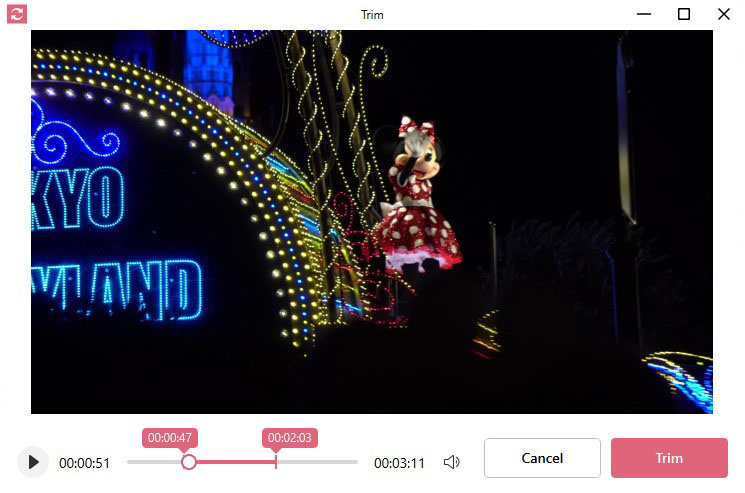
Функции новой ветки Icecream Video Converter не относятся к Media Converter. Обрезка, субтитры, водяной знак и другие возможности новой программы нельзя автоматически считать функциями старого Media Converter.
Для профессионального транскодирования лучше подходят другие инструменты. HandBrake, XMedia Recode и MeGUI дают больше контроля над параметрами, но требуют больше знаний.
Сравнение с аналогами
Icecream Media Converter стоит сравнивать не с абстрактными конвертерами, а с конкретными программами, которые решают похожие задачи. Важные критерии: простота интерфейса, пакетная обработка, поддержка устройств, работа с URL, глубина настройки и наличие дополнительных инструментов. Внутри freeexe есть материалы по HandBrake, Format Factory, Any Video Converter, XMedia Recode, Freemake Video Converter, Avidemux и Shotcut.
| Программа | Что делает лучше | В чём уступает Icecream Media Converter для простого пользователя | Когда выбирать |
|---|---|---|---|
| Icecream Media Converter | Простая конвертация, очередь, устройства, URL, история | Мало ручных параметров | Для быстрых задач MP4/MP3/устройства без сложной настройки |
| HandBrake | Глубокое транскодирование, пресеты, MP4/MKV/WebM, кодеки AV1/H.265/H.264 | Сложнее для новичка, нет такого простого выбора аудио или видео в одном окне | Для контроля качества, сжатия и современных кодеков |
| Format Factory | Видео, аудио, изображения, joiner, splitter, muxer, crop, delogo | Интерфейс и набор модулей шире, чем нужно для простого MP4/MP3 | Когда нужен набор разных операций с медиа |
| Any Video Converter | 1000+ форматов, пакетная обработка, современные функции конвертации и сжатия | Больше функций и настроек, чем нужно для одной простой операции | Когда нужен более современный универсальный конвертер |
| XMedia Recode | Поддержка множества форматов, DVD/Blu-ray без защиты, H.264, H.265, SVT-AV1, фильтры | Требует понимания параметров кодирования | Когда нужен детальный контроль результата |
| Freemake Video Converter | Простой визуальный подход и разные сценарии преобразования | В бесплатных режимах у Freemake важно учитывать ограничения конкретной редакции | Когда нужен простой альтернативный интерфейс |
| Icecream Video Converter | Современная ветка Icecream Apps с обрезкой, субтитрами, водяным знаком и другими функциями | Это не Media Converter, а отдельная программа | Когда нужны функции новой линейки Icecream |
HandBrake
HandBrake — открытый транскодер для Windows, macOS и Linux. Он преобразует видео из большинства распространённых источников в современные контейнеры и кодеки, работает с MP4, MKV и WebM на выходе, поддерживает AV1, H.265, H.264, MPEG-4, MPEG-2, VP8, VP9, AAC, MP3, FLAC, AC3, Opus и другие аудио- и видеопараметры.
Icecream Media Converter проще в первом запуске: пользователь видит Add file, AUDIO / VIDEO, DEVICE / FORMAT, Quality и две кнопки запуска. HandBrake сильнее там, где нужно управлять пресетами, кодеком, контейнером, качеством, размером файла и совместимостью с современными устройствами. Для одной конвертации видео в MP4 новичку проще Icecream Media Converter; для систематического сжатия архива роликов лучше HandBrake.
Format Factory
Format Factory шире по назначению: программа включает видео- и аудиоконвертер, clipper, joiner, splitter, muxer, crop и delogo. Это уже не только программа для изменения формата видео, а набор инструментов для разных медиаопераций.
Icecream Media Converter выигрывает простотой, когда задача узкая: превратить видео в MP4, сохранить аудио в MP3, отправить несколько файлов в очередь. Format Factory уместнее, когда кроме конвертации нужны дополнительные операции с видео, аудио или изображениями. Для пользователя, который не хочет выбирать между множеством модулей, Icecream Media Converter воспринимается прямее.
Any Video Converter
Any Video Converter делает упор на большое количество форматов и пакетную обработку. Современная линейка Any Video Converter поддерживает 1000+ видео- и аудиоформатов, bulk processing, сжатие и дополнительные инструменты.
На фоне Any Video Converter программа Icecream выглядит более узкой. Это не минус в простой задаче: меньше функций означает меньше развилок в интерфейсе. Но если пользователь хочет современный конвертер медиафайлов с большим набором операций, ограничение Media Converter становится заметным. Для старого ПК, простого MP4/MP3 и очереди Icecream Media Converter остаётся понятным вариантом; для регулярной работы с разными форматами лучше смотреть в сторону Any Video Converter.
XMedia Recode
XMedia Recode рассчитан на более точную настройку. Он работает с распространёнными аудио- и видеоформатами, включая AAC, AC3, DVD, Blu-ray без защиты, FLAC, H.264, HEVC/H.265, SVT-AV1, MKV, MP4, WebM, WMA и WMV. В инструкциях XMedia Recode отдельно используются шаги Add to queue и Encode, а также фильтры аудио и видео.
Icecream Media Converter проще, но менее гибок. В нём не нужно выбирать энкодер и фильтры; достаточно выбрать формат или устройство. XMedia Recode подходит опытному пользователю, который понимает, зачем менять кодек, битрейт, фильтр и контейнер. Icecream Media Converter подходит тем, кто хочет результат без технической детализации.
Freemake Video Converter
Freemake Video Converter часто рассматривают как простой визуальный конвертер для массового пользователя. Его имеет смысл сравнивать с Icecream Media Converter по логике работы: оба инструмента ориентированы на понятный интерфейс и распространённые сценарии. При выборе важно смотреть на ограничения конкретной редакции Freemake и на то, какие форматы и условия нужны пользователю.
Icecream Media Converter не пытается заменить весь набор инструментов для видео, а держится вокруг конвертации, URL, устройств, очереди и истории. Это делает программу более прямолинейной: меньше дополнительных разделов, меньше настроек, меньше вероятность выбрать не тот модуль. Если нужна простая конвертация аудио в MP3 или видео в MP4, Icecream Media Converter закрывает задачу без лишних шагов.
Icecream Video Converter
Icecream Video Converter — отдельный продукт той же линейки. Он поддерживает массовую конвертацию, форматы MP4, AVI, MKV, 3GP, WMV, MOV, M4V, MPG, M2TS, MTS и другие, а также содержит функции, которых нет в старом Media Converter: обрезка видео, сжатие, добавление водяного знака, отключение звука и история.
Выбор между Icecream Media Converter и Icecream Video Converter зависит от задачи. Если нужен обзор Icecream Media Converter как старой простой программы, важны Add file, Add URL, History, FORMAT / DEVICE, очередь и извлечение аудио. Если пользователь ищет более современный продукт Icecream Apps с дополнительной обработкой видео, сравнение неизбежно уводит к Icecream Video Converter.
Отзывы пользователей и профильных журналов
Оценки Icecream Media Converter в профильных каталогах сходятся в одном: программа удобна для базовых задач, но не предназначена для тонкого управления параметрами вывода. Сильные стороны — простота, очередь, форматы, устройства, история и URL. Ограничения — отсутствие видеоредактора и малое количество экспертных параметров.
Softpedia
Softpedia поставила IceCream Media Converter редакционную оценку 4.0/5, а пользовательский рейтинг страницы отображается как 4.1/5 при 28 голосах. Рецензия выделяет индивидуальную и пакетную конвертацию, выбор устройства или формата, работу с URL, настройку папки результата через Settings и быстрый доступ к последнему конвертированному файлу из интерфейса.
Для пользователя это означает, что программа воспринималась как простой конвертер с достаточным набором базовых функций. Softpedia отдельно показывает скриншоты главного окна, окна настройки файла, очереди и добавления URL, поэтому элементы интерфейса вроде Add files, DEVICE, FORMAT, CONVERT и ADD TO QUEUE подтверждаются не только текстовым описанием, но и изображениями самой программы.
FileHippo
FileHippo описывает Icecream Media Converter как бесплатный медиаконвертер, работающий с множеством видео- и аудиоформатов: MP4, MP3, MKV, WAV, FLAC, FLV, SWF, 3GP, AVI, AIFF, VOB, AAC, WMA, WMV и другими. Отдельно отмечены пакетная обработка, доступ к успешно конвертированным файлам через History panel и преобразование YouTube-видео в видео- и аудиоформаты.
В практическом смысле это совпадает с основной ролью программы: Icecream Media Converter нужен не для монтажа, а для преобразования источника в нужный формат. Пользовательская ценность строится на количестве поддерживаемых бытовых форматов и на короткой цепочке действий, а не на глубокой настройке кодирования.
Uptodown
Uptodown показывает рейтинг 4.0 при одном отзыве и 33.6 тыс. загрузок в карточке IceCream Media Converter. В описании выделены преобразование видео и аудио, извлечение аудиодорожек из видео, работа с YouTube через приложение, форматы MP3, MP4, AVI, MKV, WMA, WMV, WAV, FLAC, OGG, AAC, VOB и пакетная обработка.
Усреднённая пользовательская картина по таким каталогам достаточно ясная: программу выбирают за простоту и бесплатность, а не за профессиональный контроль. Небольшое число публичных отзывов не позволяет делать вывод о массовой пользовательской репутации, но редакционные описания разных каталогов повторяют одни и те же сильные стороны: форматы, устройства, очередь, история и извлечение аудио.
BetaNews и DownloadCrew
BetaNews в материале о стартовой линейке Icecream Apps описывает Icecream Media Converter как бесплатный инструмент для преобразования видео и аудио между основными форматами. Важное замечание BetaNews касается контроля результата: в программе нет ручного задания разрешения, кодеков и битрейтов, а используется один параметр Quality с вариантами Best, Good, Average, Bad.
DownloadCrew формулирует близкий вывод: у Icecream Media Converter нет видеоредактора и мало контроля над готовым файлом, но для базового аудио- и видеопреобразования программа работает понятно. Этот вывод хорошо отражает реальное место программы среди аналогов: она закрывает быстрые бытовые задачи, но не заменяет HandBrake, XMedia Recode, Avidemux или Shotcut для более сложной обработки.
CHIP
CHIP выделяет в Icecream Media Converter три практических сценария: конвертацию фильмов в разные форматы, работу с YouTube-видео и сохранение аудиодорожки из фильма. Это совпадает с тем, как программа устроена внутри: Add URL покрывает сетевой источник, AUDIO / VIDEO определяет тип результата, а FORMAT / DEVICE задаёт способ выбора вывода.
Software Informer
Software Informer оценивает Icecream Media Converter как бесплатный мультимедийный конвертер с простым интерфейсом, поддержкой распространённых форматов MP4, AVI, M4V, SWF, MKV, FLV, ASF, MOV, WMV и возможностью извлекать звук из видео в MP3, WAV или WMA. В минусы вынесены отсутствие расширенной настройки битрейта и частоты кадров, а также невозможность кастомизировать интерфейс.
Эта оценка хорошо дополняет картину: программа удобна в базовых задачах, но не рассчитана на пользователя, которому нужно контролировать каждый параметр выходного файла. Для такого пользователя разумнее сравнивать её с XMedia Recode, HandBrake или MeGUI.
Безопасность и осторожность при работе со старым установщиком
Icecream Media Converter относится к старым программам для Windows, поэтому важны базовые меры осторожности. Установочный файл называется media_converter_setup.exe, а карточки каталогов приводят контрольные хеши, тип файла EXE и размер около 30.96 MB. Такие технические поля помогают отличать известную сборку от переупакованного файла.
При работе со старым медиаконвертером важно не смешивать программу с похожими названиями и рекламными обёртками. Название должно быть именно Icecream Media Converter, разработчик — Icecream Apps, а интерфейс должен соответствовать окнам с Add file, Add URL, History, AUDIO / VIDEO, DEVICE / FORMAT, CONVERT и ADD TO QUEUE.
Что проверить перед установкой
название программы: Icecream Media Converter;
разработчик: Icecream Apps;
имя установочного файла:
media_converter_setup.exe;тип файла: EXE;
размер файла в проверяемой карточке;
контрольную сумму, если она доступна;
отсутствие навязанных дополнительных установщиков;
соответствие интерфейса скриншотам программы.
Эти проверки не относятся к функциям конвертации, но помогают не перепутать Icecream Media Converter с другой программой. Для старого ПО это особенно важно: чем дольше программа находится в каталогах и архивах, тем выше риск встретить переупакованные варианты с посторонними компонентами.
Типичные ошибки при конвертации
Выбран AUDIO вместо VIDEO
Одна из частых ошибок — выбрать AUDIO, когда нужен видеофайл. В таком случае пользователь получает MP3, WAV, FLAC или другой аудиоформат вместо MP4, AVI или MKV. Перед запуском нужно проверить блок Convert to: для ролика выбирается VIDEO, для извлечения звука — AUDIO.
Выбран FORMAT вместо DEVICE
Если файл нужен для конкретного устройства, режим DEVICE часто удобнее, чем ручной выбор формата. Например, для старого телефона или приставки пользователь выбирает профиль, а не подбирает расширение. Ошибка возникает, когда пользователь выбирает MP4 в FORMAT, но устройство ожидает другие параметры.
Файл добавлен в очередь, но обработка не запущена
Кнопка ADD TO QUEUE не равна немедленной конвертации. Она добавляет задачу в список ожидания. После формирования очереди нужно запустить обработку и следить за прогрессом в главном окне. Если пользователь ожидает готовый файл сразу после ADD TO QUEUE, он воспринимает нормальную работу программы как ошибку.
Результат ищут не в той папке
Папка вывода задаётся через Settings, а путь к последнему результату доступен из интерфейса. Если файл не найден после завершения операции, сначала проверяют History, затем настройки папки результата. Это быстрее, чем повторно запускать конвертацию.
От программы ждут видеомонтаж
Icecream Media Converter не является видеоредактором. Он конвертирует, извлекает аудио, работает с URL и очередью, но не заменяет монтажные программы. Для резки, сборки роликов, эффектов, титров и сложной обработки лучше использовать Avidemux, Shotcut или другой видеоредактор.
Функции Icecream Video Converter приписывают Media Converter
Icecream Video Converter получил отдельные функции: trim videos, compress videos, add watermark, mute videos и другие возможности. Icecream Media Converter работает по старой схеме с Add file, Add URL, History, AUDIO / VIDEO, DEVICE / FORMAT, очередью и качеством. При выборе программы нужно не переносить функции одной ветки на другую.
Практические сценарии использования
Быстрая конвертация видео в MP4
Для разовой конвертации видео в MP4 Icecream Media Converter подходит за счёт короткой цепочки действий. Пользователь выбирает Add file, VIDEO, FORMAT, MP4, качество и CONVERT. Такой сценарий не требует создания проекта и не перегружает пользователя техническими полями.
Сохранение аудиодорожки из видео
Для извлечения аудио из видео используется AUDIO и аудиоформат, например MP3. Это рабочий сценарий для лекций, интервью и роликов, где нужен только звук. Программа поддерживает извлечение аудиодорожек из локальных файлов и из видео, полученных через YouTube-сценарий внутри приложения.
Подготовка ролика для старого устройства
Режим DEVICE подходит для iPhone, iPad, iPod, Android phones, Samsung, BlackBerry, Nokia, PS3, Xbox и PSP. Пользователь выбирает профиль устройства, а не подбирает формат вручную. Это полезно для старых телефонов, приставок и плееров, где неправильный формат приводит к ошибке воспроизведения.
Обработка папки с несколькими файлами
При наличии нескольких роликов лучше использовать ADD TO QUEUE. Пользователь добавляет каждый файл, проверяет From и To, после чего запускает общую обработку. Очередь показывает прогресс и оставшееся время, а History помогает вернуться к результатам.
Получение медиа по ссылке
Add URL подходит для задач, где источник находится в сети. Icecream Media Converter получает медиа по ссылке и сохраняет результат как аудио или видео. Этот сценарий удобен, когда нужно получить MP3 из ролика или сохранить видео в формате для устройства.
Кому подойдёт Icecream Media Converter
Новичку
Новичку Icecream Media Converter подходит из-за прямой логики интерфейса. В окне настройки нет сложных терминов, которые мешают начать: нужно выбрать AUDIO или VIDEO, DEVICE или FORMAT, формат, качество и кнопку запуска. Для первого опыта с конвертацией видео и аудио это понятнее, чем HandBrake или XMedia Recode.
Пользователю со старым ПК
Низкие системные требования делают программу пригодной для старых компьютеров на Windows. Указанные требования — процессор 1.33 GHz, 512 MB RAM и 250 MB–5 GB свободного места. Для длинных видеофайлов производительность всё равно влияет на скорость, но сама программа не требует современной аппаратной платформы.
Владельцу архива старых файлов
Если в медиатеке есть AVI, FLV, SWF, VOB, WMV, MKV и другие файлы, Icecream Media Converter помогает привести их к более удобному формату или извлечь аудио. Для пользователя важна поддержка старых и распространённых расширений, а не профессиональная настройка кодирования.
Пользователю, которому нужна очередь
Очередь нужна тем, кто регулярно обрабатывает несколько файлов за раз. Icecream Media Converter показывает список задач, прогресс каждого элемента, общий процент, скорость и оставшееся время. Это удобно для вечерней обработки серии роликов или подготовки набора аудиофайлов.
Опытному пользователю с требованиями к кодекам
Опытному пользователю Icecream Media Converter подойдёт только для простых задач. Если нужно выбирать H.264, H.265, AV1, WebM, MP4, MKV, аудиокодеки, фильтры и другие параметры, лучше использовать HandBrake, XMedia Recode или MeGUI. Icecream Media Converter не предназначен для такой глубины настройки.
Частые вопросы
Icecream Media Converter бесплатный?
Да. В карточках программы лицензия указана как Free / freeware. Программа относится к бесплатным медиаконвертерам для Windows.
Можно ли конвертировать видео в MP4?
Да. MP4 входит в список поддерживаемых форматов. Для такой задачи нужно выбрать Add file, VIDEO, FORMAT, MP4, качество и CONVERT.
Можно ли извлечь MP3 из видео?
Да. Программа преобразует видео в аудиофайл. Для этого в блоке Convert to выбирается AUDIO, а в поле Format — MP3 или другой аудиоформат.
Есть ли пакетная обработка?
Да. Файлы добавляются в очередь через ADD TO QUEUE, после чего программа показывает список задач и прогресс выполнения.
Можно ли конвертировать видео для устройств?
Да. Режим DEVICE предназначен для выбора профиля устройства. Поддерживаются iPod, iPhone, iPad, Samsung, BlackBerry, PS3, Nokia, Android phones, Xbox и PSP.
Есть ли работа с YouTube?
Да. Icecream Media Converter поддерживает преобразование YouTube-видео в видео- и аудиоформаты, а через Add URL пользователь добавляет сетевой источник.
Где посмотреть готовые файлы?
Готовые файлы открываются через History или через папку вывода, заданную в Settings. Путь к последнему конвертированному файлу доступен из интерфейса.
Подходит ли Icecream Media Converter для видеомонтажа?
Нет. Это конвертер медиафайлов, а не видеоредактор. В нём нет полноценной монтажной шкалы и расширенного набора инструментов редактирования. Для монтажа лучше использовать отдельные видеоредакторы, например Shotcut или Avidemux.
Чем Icecream Media Converter отличается от Icecream Video Converter?
Icecream Media Converter — старая программа для конвертации аудио и видео, очереди, устройств, URL и истории. Icecream Video Converter — отдельная ветка Icecream Apps с более современными возможностями, включая массовую конвертацию, обрезку, субтитры, водяной знак, сжатие и отключение звука.
Итог
Icecream Media Converter — конкретный бесплатный конвертер видео и аудио для Windows, который лучше всего раскрывается в простых задачах: конвертация видео в MP4, конвертация аудио в MP3, извлечение аудио из видео, подготовка файла для устройства, обработка URL и пакетная очередь. Программа не перегружает пользователя кодеками, битрейтами и техническими вкладками: рабочий процесс строится вокруг Add file, Add URL, AUDIO / VIDEO, DEVICE / FORMAT, Quality, CONVERT, ADD TO QUEUE и History.
Для новичка и разовых задач Icecream Media Converter удобен именно простотой. Для архива старых роликов полезны поддержка MP4, AVI, MKV, WMV, FLV, SWF, 3GP, VOB и аудиоформатов MP3, WAV, FLAC, WMA, AAC, OGG. Для серии файлов важна очередь. Для устройств — режим DEVICE. Для YouTube-сценариев — Add URL и сохранение результата как видео или аудио.
Для точной настройки кодека, битрейта, контейнера, фильтров и современных профилей лучше выбирать HandBrake, XMedia Recode или MeGUI. Для более широкого набора операций с медиа подходят Format Factory и Any Video Converter. Icecream Media Converter остаётся программой для тех случаев, когда нужен понятный конвертер медиафайлов без лишней настройки и без перехода в полноценный видеоредактор.
Список изменений
Ранний этап Icecream Apps и запуск Media Converter:
- Icecream Media Converter был первым продуктом бренда Icecream Apps. В 2014 году программа входила в стартовую бесплатную линейку вместе с Icecream PDF Split and Merge и Icecream Image Resizer. Уже тогда Media Converter работал с локальными файлами, принимал несколько файлов, получал исходные видео по URL и преобразовывал их в формат устройства, аудио или видео.
- Для первой линейки Icecream Apps характерна простая визуальная подача. В Media Converter это выражено особенно явно: программа не раскрывает экспертные параметры кодирования, а оставляет базовую шкалу качества и готовые направления преобразования. В рецензии BetaNews это описано как сильная сторона для базовых задач и одновременно как ограничение для тех, кому нужен контроль над разрешением, кодеком и битрейтом.
Последовательность сборок:
- В архивной истории Icecream Media Converter присутствует цепочка сборок 1.48, 1.51, 1.52, 1.53, 1.54 и 1.55, а также сборка 1.56. Для 1.56 отдельно зафиксировано добавление Icelandic language. Эта деталь хорошо показывает характер поздних обновлений: базовая логика программы сохранялась, а изменения касались языковой поддержки и обслуживания продукта.
Переход к отдельному Icecream Video Converter:
- Icecream Apps позже выпустила отдельный Icecream Video Converter. Новый продукт сохранил идею простого видеоконвертера для Windows, но получил другие возможности: массовую конвертацию, пресеты устройств, обрезку, предпросмотр, субтитры, водяной знак и цветовые схемы интерфейса. Эти функции относятся к Icecream Video Converter, а не к Icecream Media Converter.
- Для обзора старого Media Converter это важно: нельзя описывать Media Converter через функции новой программы. Icecream Media Converter остаётся конвертером медиафайлов с очередью, форматами, устройствами, URL и историей. Icecream Video Converter — отдельное продолжение направления, более близкое к современному видеоконвертеру с дополнительными инструментами обработки.


 *EXE — расширение исполняемого файла. Сайт является партнером проекта
Оставте свой отзыв о Icecream Media Converter